 PDF Editor Pro
PDF an Kindle senden
Es gibt drei Wege, ein PDF auf einen Kindle zu bringen: per E-Mail, über Amazons Send-to-Kindle-Seite oder per USB-Kabel. Alle drei funktionieren, aber eine PDF-Seite hat ein festes Layout, daher ist der Text auf einem 6-Zoll-Bildschirm oft zu klein. Diese Anleitung zeigt jede Methode und wie Sie das PDF in ein echtes E-Book verwandeln, dessen Text sich dem Bildschirm anpasst.
Methode 1: PDF per E-Mail senden
- Finden Sie die E-Mail-Adresse Ihres Kindle: Öffnen Sie auf amazon.de Konto und Listen → Inhalte und Geräte → Geräte, wählen Sie Ihren Kindle und suchen Sie die Adresse mit
@kindle.com. - Fügen Sie Ihre eigene Adresse zur Liste hinzu: Einstellungen → Einstellungen für persönliche Dokumente → Liste genehmigter E-Mail-Adressen. Amazon ignoriert E-Mails von Adressen, die nicht in dieser Liste stehen.
- Schreiben Sie eine neue E-Mail an Ihre
@kindle.com-Adresse und hängen Sie das PDF an (bis zu 25 Dateien, insgesamt 50 MB). Betreff und Text können leer bleiben. - Warten Sie einige Minuten, während der Kindle mit dem WLAN verbunden ist. Das Dokument erscheint in Ihrer Bibliothek.
Tipp: Senden Sie statt eines PDFs ein EPUB. Amazon wandelt es in ein Kindle-Buch um, dessen Schriftgröße Sie ändern können.
Methode 2: Amazons Send-to-Kindle-Seite
- Öffnen Sie
amazon.de/sendtokindleim Browser und melden Sie sich mit dem Amazon-Konto Ihres Kindle an. - Ziehen Sie das PDF oder EPUB auf die Seite (bis zu 200 MB pro Datei).
- Wählen Sie das Gerät und klicken Sie auf Senden. Die Datei bleibt auch in Ihrer Amazon-Bibliothek und erreicht alle Kindles und die Kindle-App.
Methode 3: PDF per USB kopieren
- Verbinden Sie den Kindle per USB-Kabel mit dem PC. Er erscheint im Datei-Explorer als Kindle.
- Öffnen Sie den Ordner
documentsund kopieren Sie das PDF hinein. - Werfen Sie den Kindle sicher aus. Das PDF erscheint sofort in der Bibliothek, ganz ohne Internet.
Per USB öffnet ein Kindle PDF- und AZW3-Dateien, aber keine EPUB-Dateien. Für ein Buch mit anpassbarer Schrift per USB wandeln Sie es zuerst in AZW3 um.
Warum die Schrift eines PDFs auf dem Kindle so klein ist
Ein PDF ist eine gedruckte Seite: Jede Zeile hat eine feste Position. Der Kindle verkleinert die ganze Seite auf den Bildschirm, also müssen Sie zoomen und scrollen. E-Book-Formate wie EPUB oder AZW3 haben keine festen Seiten: Der Text fließt auf den Bildschirm, und Sie wählen Schriftart und -größe. Das PDF vor dem Senden in EPUB umzuwandeln löst das Problem.
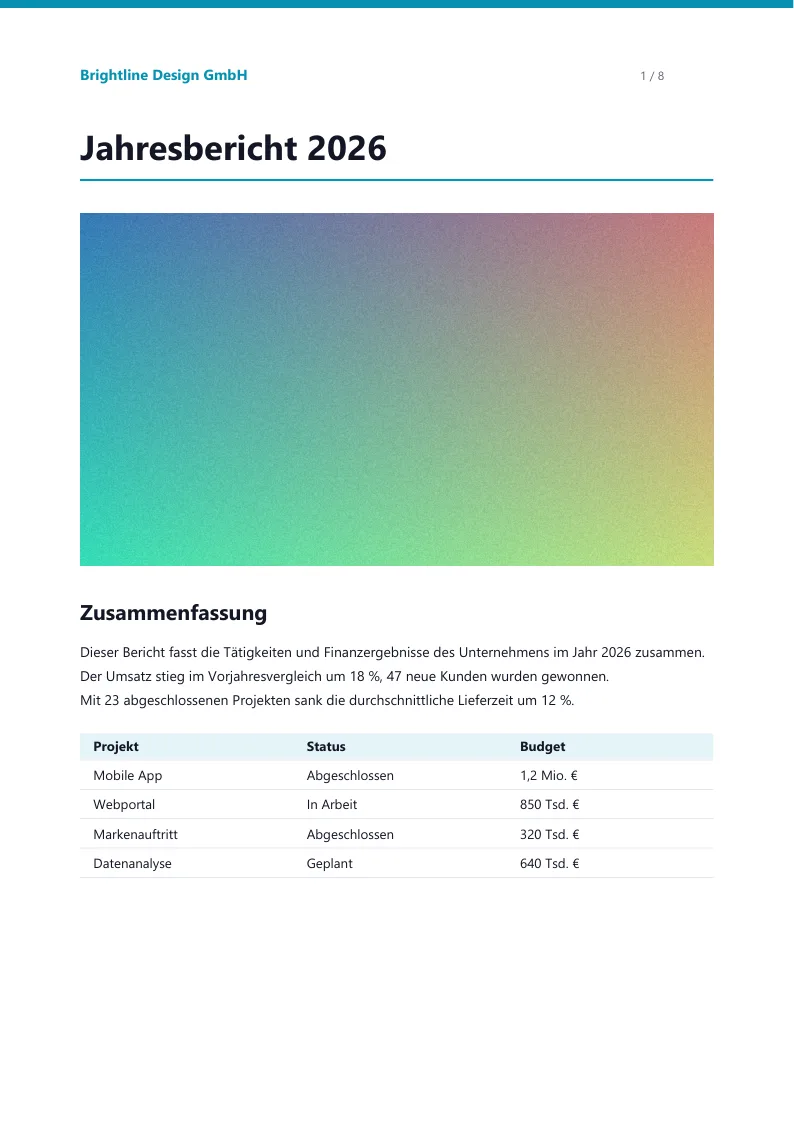
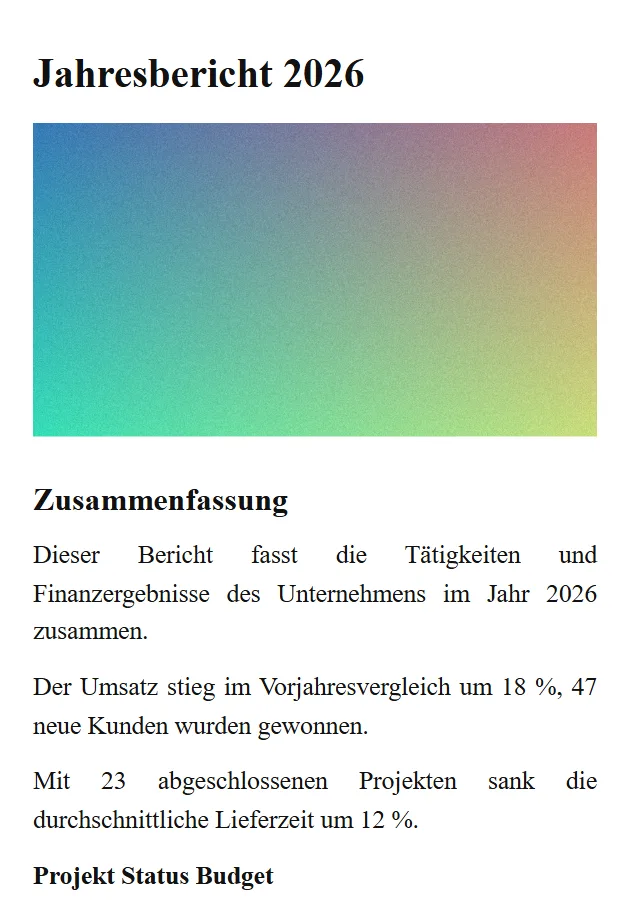
Mit einem Klick: PDF Editor Pro
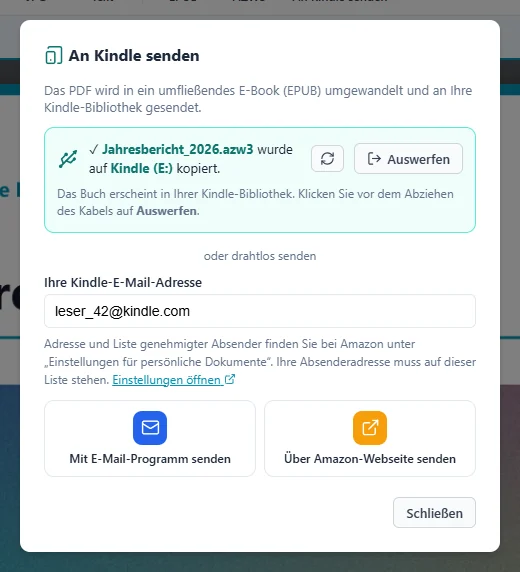
PDF Editor Pro ist ein PDF-Editor für Windows mit eingebauter Schaltfläche „An Kindle senden“. Er wandelt das PDF in ein E-Book um und liefert es für Sie aus:
- Öffnen Sie das PDF in PDF Editor Pro und klicken Sie im Reiter Konvertieren auf An Kindle senden.
- Ist ein Kindle per USB verbunden, findet das Programm ihn und kopiert das Buch mit einem Klick darauf. Mit der kostenlosen Calibre-App wird es als AZW3 mit anpassbarer Schrift gesendet, sonst als PDF.
- Kein Kabel? Das Programm erstellt ein EPUB und sendet es mit Ihrem E-Mail-Programm oder öffnet Amazons Send-to-Kindle-Seite.
Kapitel, Überschriften, Bilder, Diagramme und Tabellen bleiben erhalten; Seitenzahlen und Kopfzeilen werden entfernt. Gescannte PDFs enthalten keinen fließenden Text, ihre Seiten bleiben als Bilder erhalten.
„An Kindle senden“ und der EPUB-Export gehören zur Vollversion (einmalig 9,99 $, kein Abo). Mit der kostenlosen Demo können Sie den Editor zuerst ausprobieren.
Häufige Fragen
Kann ein Kindle PDF-Dateien öffnen?
Ja. Jeder Kindle öffnet PDFs, die per E-Mail, über die Send-to-Kindle-Seite oder per USB gesendet werden. Das Seitenlayout bleibt aber fest, daher ist die Schrift oft klein.
Warum kann ich ein EPUB nicht per USB auf den Kindle kopieren?
Kindles öffnen keine per USB kopierten EPUB-Dateien. Senden Sie das EPUB per E-Mail oder über die Send-to-Kindle-Seite, dann wandelt Amazon es um, oder wandeln Sie es für USB in AZW3 um.
Wie groß darf die Datei sein?
Per E-Mail bis zu 50 MB pro Nachricht, auf der Send-to-Kindle-Webseite bis zu 200 MB pro Datei.
Warum ist meine E-Mail nie auf dem Kindle angekommen?
Meist fehlt die Absenderadresse in der Liste genehmigter E-Mail-Adressen in Ihren Amazon-Einstellungen. Fügen Sie sie hinzu und senden Sie erneut.
Brauche ich Calibre?
Nur, um ein Buch mit anpassbarer Schrift per USB (AZW3) zu senden. Für E-Mail und die Send-to-Kindle-Seite erstellt PDF Editor Pro das EPUB selbst.