 PDF Editor Pro
Cómo enviar un PDF a Kindle
Hay tres formas de pasar un PDF a un Kindle: por correo electrónico, con la página Send to Kindle de Amazon o copiándolo por cable USB. Las tres funcionan, pero una página PDF tiene un diseño fijo y en una pantalla de 6 pulgadas el texto suele quedar demasiado pequeño. Esta guía explica cada método y cómo convertir el PDF en un libro electrónico real cuyo texto se adapta a la pantalla.
Método 1: enviar el PDF por correo
- Busca la dirección de correo de tu Kindle: en amazon.es abre Cuenta y listas → Contenido y dispositivos → Dispositivos, elige tu Kindle y busca la dirección que termina en
@kindle.com. - Añade tu propio correo a la lista aprobada: Preferencias → Configuración de documentos personales → Lista de correos electrónicos de documentos personales aprobados. Amazon ignora el correo de direcciones que no están en la lista.
- Escribe un correo nuevo a tu dirección
@kindle.comy adjunta el PDF (hasta 25 archivos, 50 MB en total). El asunto y el texto pueden quedar vacíos. - Espera unos minutos con el Kindle conectado a la wifi. El documento aparece en tu biblioteca.
Consejo: envía un EPUB en lugar de un PDF y Amazon lo convertirá en un libro de Kindle con texto de tamaño ajustable.
Método 2: la página Send to Kindle de Amazon
- Abre
amazon.es/sendtokindleen el navegador e inicia sesión con la cuenta de Amazon de tu Kindle. - Arrastra el PDF o el EPUB a la página (hasta 200 MB por archivo).
- Elige el dispositivo y pulsa Enviar. El archivo también queda en tu biblioteca de Amazon y llega a todos tus Kindle y a la app Kindle.
Método 3: copiar el PDF por USB
- Conecta el Kindle al PC con el cable USB. Aparece en el Explorador de archivos como Kindle.
- Abre la carpeta
documentsy copia el PDF dentro. - Expulsa el Kindle de forma segura. El PDF aparece en la biblioteca al instante, sin necesidad de internet.
Por USB, el Kindle abre archivos PDF y AZW3, pero no EPUB. Para leer por USB un libro con texto ajustable, conviértelo antes a AZW3.
Por qué el texto de un PDF se ve tan pequeño en Kindle
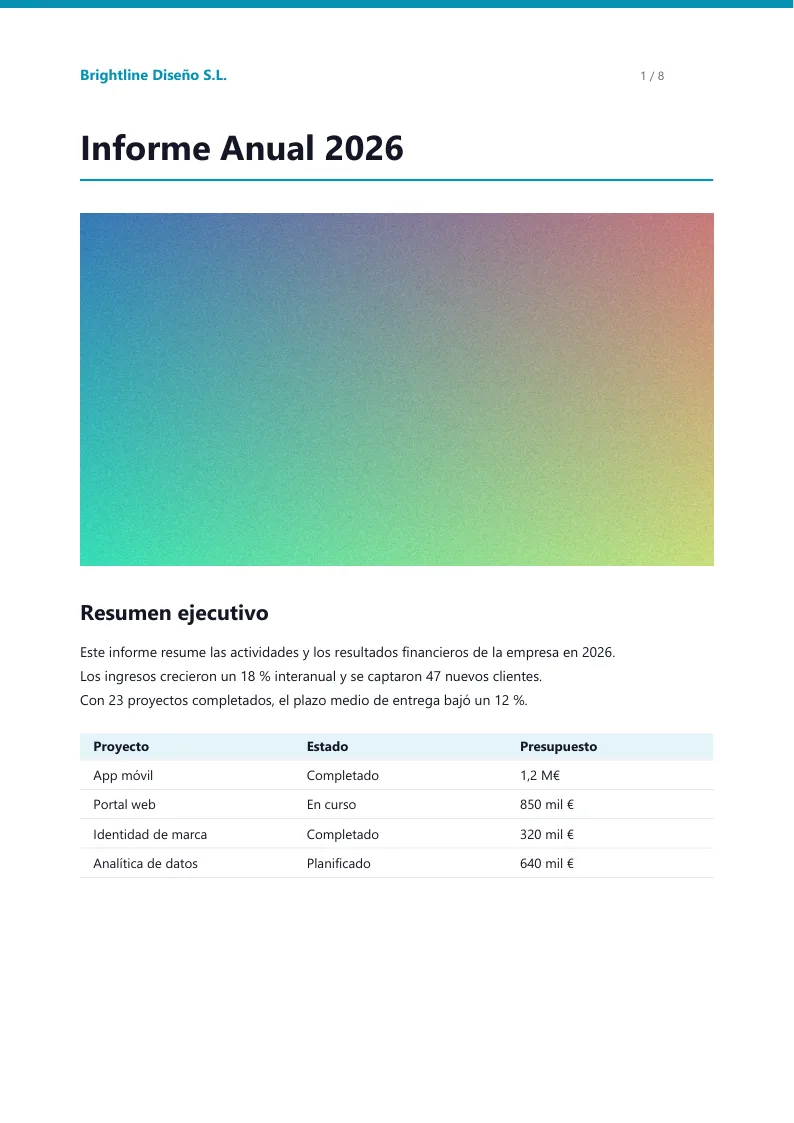
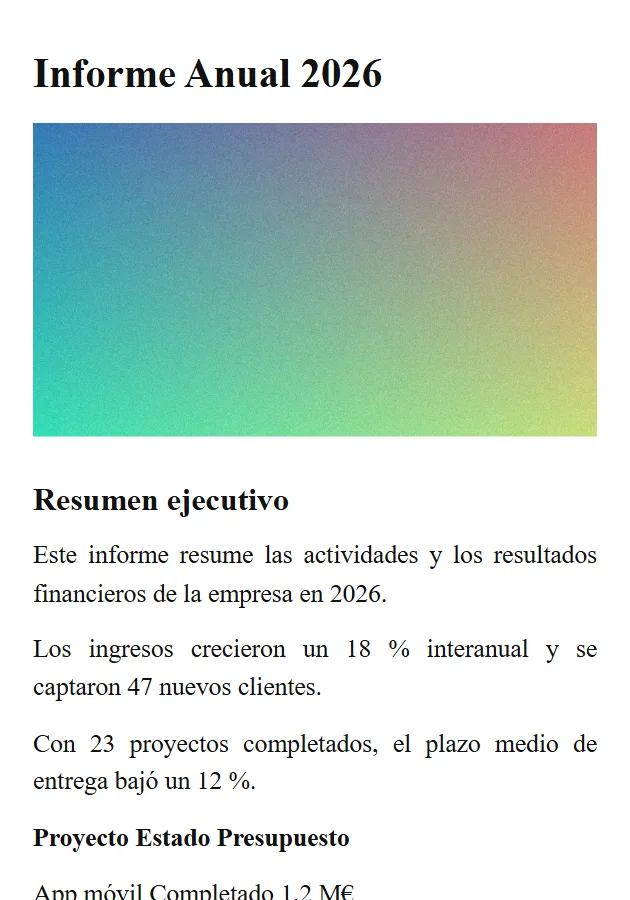
Un PDF es una página impresa: cada línea tiene una posición fija. El Kindle reduce la página entera para que quepa en la pantalla, así que tienes que ampliar y desplazarte. Los formatos de libro electrónico como EPUB o AZW3 no tienen páginas fijas: el texto se adapta a la pantalla y tú eliges la fuente y el tamaño. Convertir el PDF a EPUB antes de enviarlo resuelve el problema.
En un clic: PDF Editor Pro
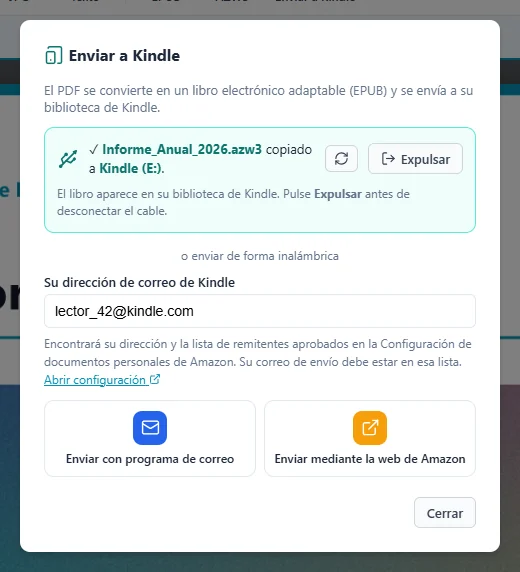
PDF Editor Pro es un editor de PDF para Windows con un botón Enviar a Kindle integrado. Convierte el PDF en un libro electrónico y lo entrega por ti:
- Abre el PDF en PDF Editor Pro y haz clic en Enviar a Kindle en la pestaña Convertir.
- Si hay un Kindle conectado por USB, el programa lo detecta y copia el libro en un clic. Con la app gratuita Calibre instalada se envía como AZW3 con texto ajustable; si no, como PDF.
- ¿Sin cable? El programa crea un EPUB y lo envía con tu programa de correo o abre la página Send to Kindle de Amazon.
Se conservan capítulos, títulos, imágenes, gráficos y tablas; se eliminan los números de página y los encabezados repetidos. Los PDF escaneados no tienen texto que adaptar, así que sus páginas se conservan como imágenes.
Enviar a Kindle y la exportación a EPUB forman parte de la versión completa (9,99 $ en un único pago, sin suscripción). La demo gratuita te permite probar antes el editor.
Preguntas frecuentes
¿Puede un Kindle abrir archivos PDF?
Sí. Todos los Kindle abren los PDF enviados por correo, con la página Send to Kindle o por USB. Pero el diseño de la página queda fijo y el texto suele verse pequeño.
¿Por qué no puedo copiar un EPUB al Kindle por USB?
Los Kindle no abren archivos EPUB copiados por USB. Envía el EPUB por correo o con la página Send to Kindle y Amazon lo convertirá, o conviértelo a AZW3 para usar USB.
¿Qué tamaño puede tener el archivo?
Por correo, hasta 50 MB en total por mensaje; en la web Send to Kindle, hasta 200 MB por archivo.
¿Por qué mi correo no llegó al Kindle?
Normalmente la dirección del remitente no está en la lista de correos aprobados de tu configuración de Amazon. Añádela y vuelve a enviarlo.
¿Necesito Calibre?
Solo para enviar por USB un libro con texto ajustable (AZW3). Para el correo y la página Send to Kindle, PDF Editor Pro crea el EPUB por sí mismo.