 PDF Editor Pro
Come inviare un PDF a Kindle
Ci sono tre modi per mettere un PDF su un Kindle: via e-mail, con la pagina Send to Kindle di Amazon o copiandolo con il cavo USB. Funzionano tutti e tre, ma una pagina PDF ha un layout fisso e su uno schermo da 6 pollici il testo è spesso troppo piccolo. Questa guida mostra ogni metodo e come trasformare il PDF in un vero ebook il cui testo si adatta allo schermo.
Metodo 1: inviare il PDF via e-mail
- Trova l'indirizzo e-mail del tuo Kindle: su amazon.it apri Account e liste → Contenuti e dispositivi → Dispositivi, scegli il tuo Kindle e cerca l'indirizzo che termina con
@kindle.com. - Aggiungi il tuo indirizzo all'elenco approvato: Preferenze → Impostazioni documenti personali → Elenco indirizzi e-mail approvati. Amazon ignora la posta da indirizzi non presenti nell'elenco.
- Scrivi una nuova e-mail al tuo indirizzo
@kindle.come allega il PDF (fino a 25 file, 50 MB in totale). Oggetto e testo possono restare vuoti. - Attendi qualche minuto con il Kindle connesso al Wi-Fi. Il documento compare nella tua libreria.
Suggerimento: invia un EPUB invece di un PDF e Amazon lo convertirà in un libro Kindle con testo ridimensionabile.
Metodo 2: la pagina Send to Kindle di Amazon
- Apri
amazon.it/sendtokindlenel browser e accedi con l'account Amazon del tuo Kindle. - Trascina il PDF o l'EPUB sulla pagina (fino a 200 MB per file).
- Scegli il dispositivo e fai clic su Invia. Il file resta anche nella tua libreria Amazon e arriva su tutti i tuoi Kindle e nell'app Kindle.
Metodo 3: copiare il PDF tramite USB
- Collega il Kindle al PC con il cavo USB. Compare in Esplora file come Kindle.
- Apri la cartella
documentse copiaci il PDF. - Espelli il Kindle in modo sicuro. Il PDF compare subito nella libreria, senza bisogno di internet.
Tramite USB il Kindle apre file PDF e AZW3, ma non EPUB. Per leggere via USB un libro con testo ridimensionabile, convertilo prima in AZW3.
Perché il testo di un PDF è così piccolo su Kindle
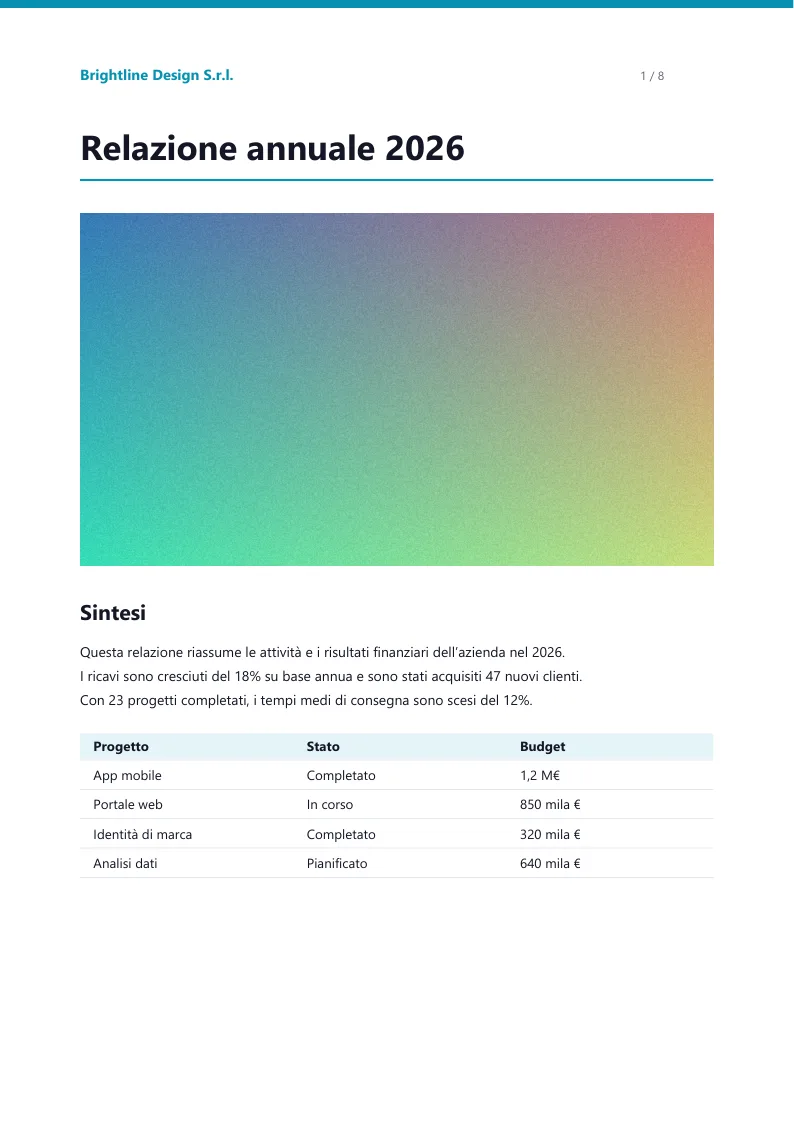
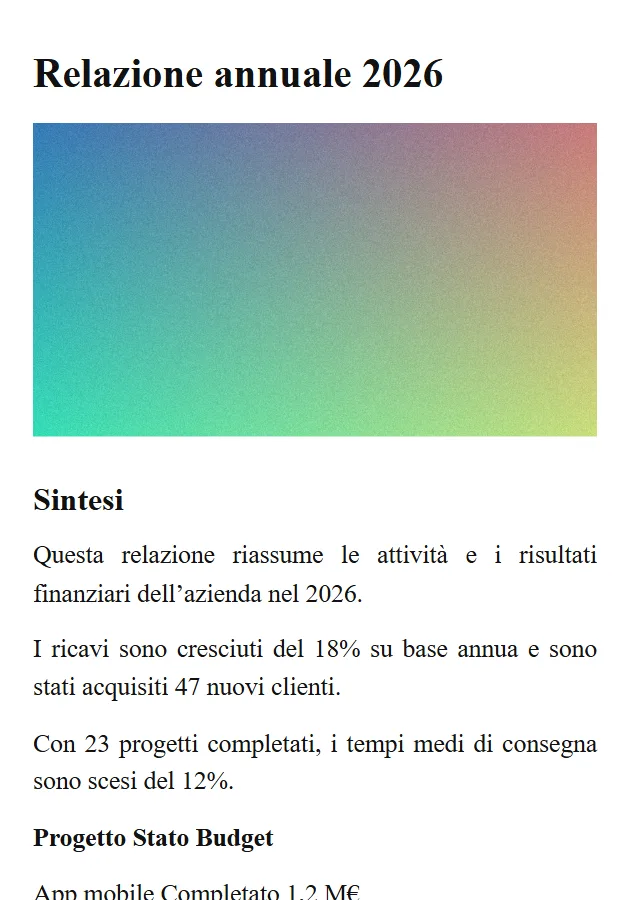
Un PDF è una pagina stampata: ogni riga ha una posizione fissa. Il Kindle rimpicciolisce l'intera pagina per farla stare sullo schermo, quindi devi ingrandire e scorrere. I formati ebook come EPUB o AZW3 non hanno pagine fisse: il testo si adatta allo schermo e scegli tu carattere e dimensione. Convertire il PDF in EPUB prima di inviarlo risolve il problema.
Con un clic: PDF Editor Pro
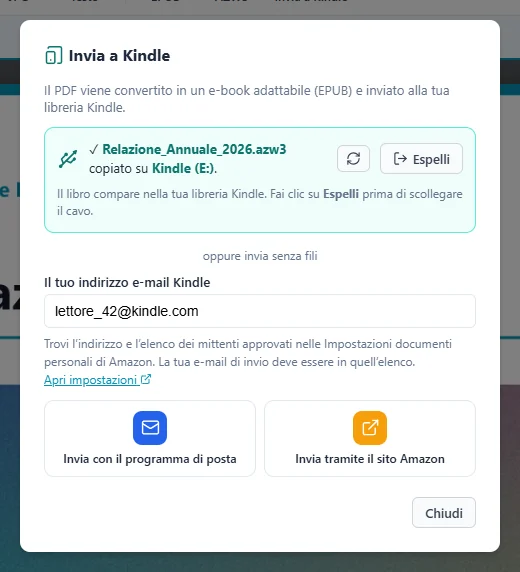
PDF Editor Pro è un editor PDF per Windows con un pulsante Invia a Kindle integrato. Converte il PDF in ebook e lo consegna al posto tuo:
- Apri il PDF in PDF Editor Pro e fai clic su Invia a Kindle nella scheda Converti.
- Se un Kindle è collegato via USB, il programma lo trova e ci copia il libro con un clic. Con l'app gratuita Calibre installata viene inviato come AZW3 con testo ridimensionabile, altrimenti come PDF.
- Niente cavo? Il programma crea un EPUB e lo invia con il tuo programma di posta oppure apre la pagina Send to Kindle di Amazon.
Capitoli, titoli, immagini, grafici e tabelle vengono mantenuti; numeri di pagina e intestazioni ripetute vengono rimossi. I PDF scansionati non hanno testo da adattare, quindi le loro pagine restano immagini.
Invia a Kindle e l'esportazione EPUB fanno parte della versione completa (9,99 $ una tantum, nessun abbonamento). Con la demo gratuita puoi provare prima l'editor.
Domande frequenti
Un Kindle può aprire file PDF?
Sì. Ogni Kindle apre i PDF inviati via e-mail, con la pagina Send to Kindle o via USB. Il layout però resta fisso, quindi il testo è spesso piccolo.
Perché non posso copiare un EPUB sul Kindle via USB?
I Kindle non aprono file EPUB copiati via USB. Invia l'EPUB via e-mail o con la pagina Send to Kindle e Amazon lo convertirà, oppure convertilo in AZW3 per l'USB.
Quanto può essere grande il file?
Via e-mail fino a 50 MB in totale per messaggio; sulla pagina Send to Kindle fino a 200 MB per file.
Perché la mia e-mail non è arrivata al Kindle?
Di solito l'indirizzo del mittente non è nell'elenco degli indirizzi approvati nelle impostazioni Amazon. Aggiungilo e invia di nuovo.
Mi serve Calibre?
Solo per inviare via USB un libro con testo ridimensionabile (AZW3). Per e-mail e pagina Send to Kindle, PDF Editor Pro crea da solo l'EPUB.