 PDF Editor Pro
Como enviar um PDF para o Kindle
Há três jeitos de colocar um PDF no Kindle: por e-mail, pela página Send to Kindle da Amazon ou copiando pelo cabo USB. Os três funcionam, mas a página do PDF tem layout fixo e, numa tela de 6 polegadas, o texto costuma ficar pequeno demais. Este guia mostra cada método e como transformar o PDF num e-book de verdade, com texto que se ajusta à tela.
Método 1: enviar o PDF por e-mail
- Encontre o e-mail do seu Kindle: em amazon.com.br abra Contas e Listas → Conteúdo e dispositivos → Dispositivos, escolha o seu Kindle e procure o endereço que termina em
@kindle.com. - Adicione o seu e-mail à lista aprovada: Preferências → Configurações de documentos pessoais → Lista de e-mails aprovados. A Amazon ignora mensagens de endereços que não estão na lista.
- Escreva um novo e-mail para o seu endereço
@kindle.come anexe o PDF (até 25 arquivos, 50 MB no total). Assunto e texto podem ficar vazios. - Aguarde alguns minutos com o Kindle conectado ao Wi-Fi. O documento aparece na sua biblioteca.
Dica: envie um EPUB em vez de um PDF e a Amazon o converte num livro do Kindle com texto de tamanho ajustável.
Método 2: a página Send to Kindle da Amazon
- Abra
amazon.com.br/sendtokindleno navegador e entre com a conta Amazon do seu Kindle. - Arraste o PDF ou o EPUB para a página (até 200 MB por arquivo).
- Escolha o dispositivo e clique em Enviar. O arquivo também fica na sua biblioteca da Amazon e chega a todos os seus Kindles e ao app Kindle.
Método 3: copiar o PDF por USB
- Conecte o Kindle ao PC com o cabo USB. Ele aparece no Explorador de Arquivos como Kindle.
- Abra a pasta
documentse copie o PDF para dentro dela. - Ejete o Kindle com segurança. O PDF aparece na biblioteca na hora, sem precisar de internet.
Pelo USB, o Kindle abre arquivos PDF e AZW3, mas não EPUB. Para ler pelo USB um livro com texto ajustável, converta-o antes para AZW3.
Por que o texto do PDF fica tão pequeno no Kindle
Um PDF é uma página impressa: cada linha tem posição fixa. O Kindle reduz a página inteira para caber na tela, então você precisa dar zoom e rolar. Formatos de e-book como EPUB ou AZW3 não têm páginas fixas: o texto se ajusta à tela e você escolhe a fonte e o tamanho. Converter o PDF para EPUB antes de enviar resolve o problema.
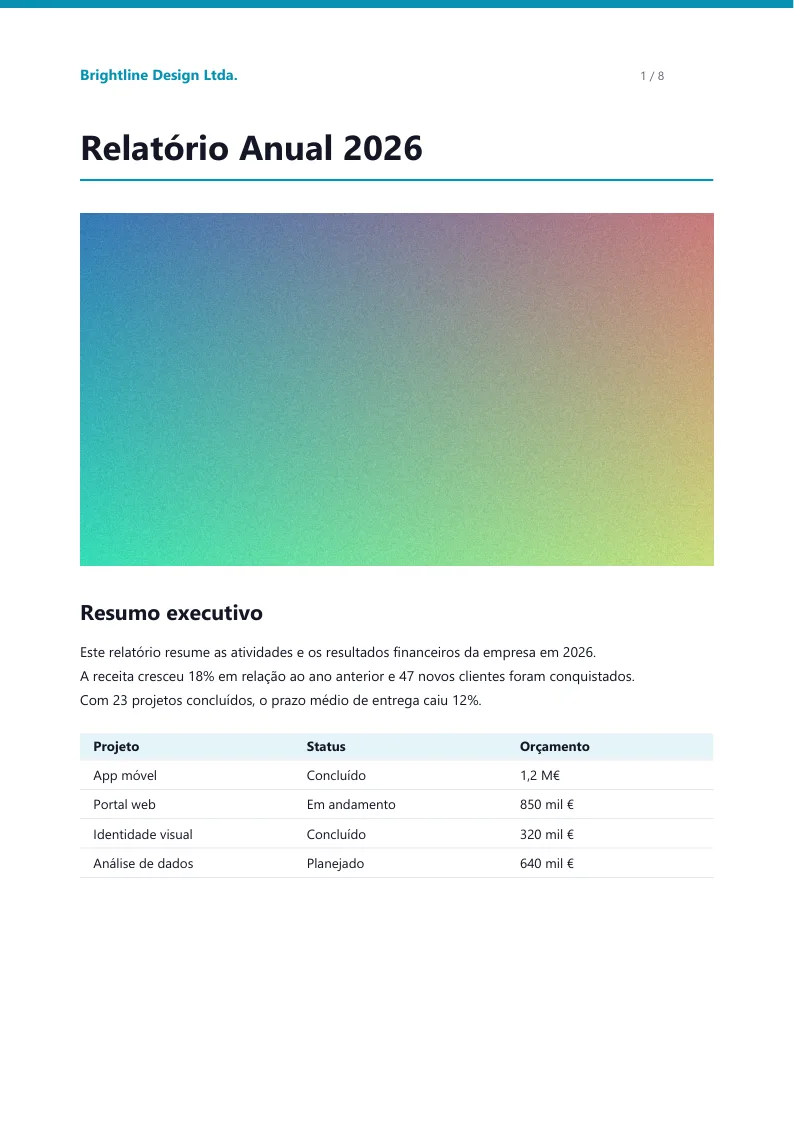
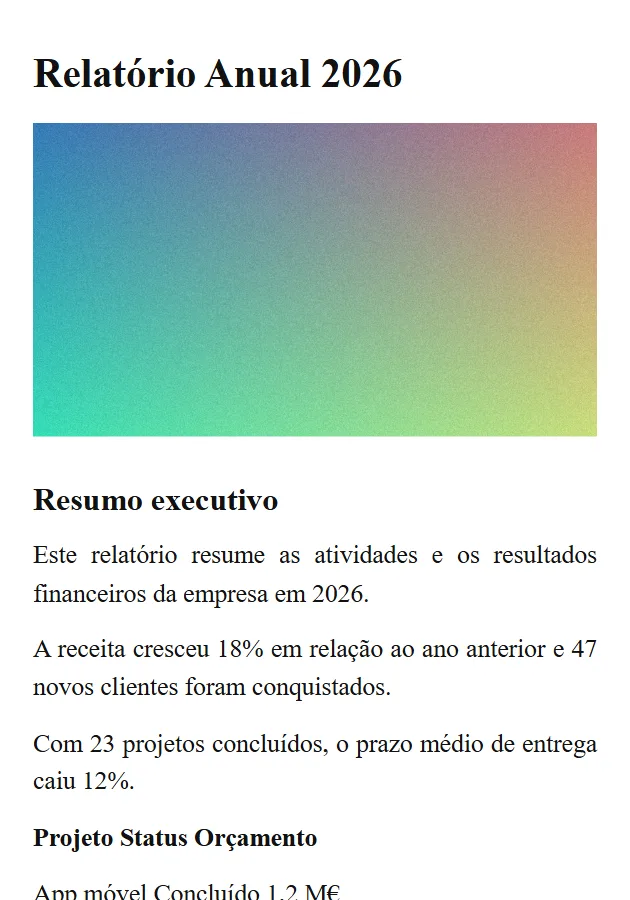
Em um clique: PDF Editor Pro
O PDF Editor Pro é um editor de PDF para Windows com um botão Enviar para Kindle. Ele converte o PDF em e-book e faz a entrega por você:
- Abra o PDF no PDF Editor Pro e clique em Enviar para Kindle na guia Converter.
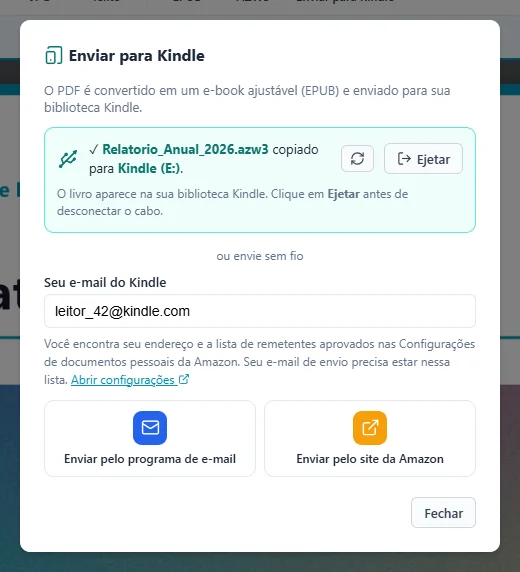
- Se houver um Kindle conectado por USB, o programa o encontra e copia o livro com um clique. Com o app gratuito Calibre instalado, ele vai como AZW3 com texto ajustável; senão, como PDF.
- Sem cabo? O programa cria um EPUB e o envia pelo seu programa de e-mail ou abre a página Send to Kindle da Amazon.
Capítulos, títulos, imagens, gráficos e tabelas são mantidos; números de página e cabeçalhos repetidos são removidos. PDFs escaneados não têm texto para ajustar, então suas páginas ficam como imagens.
Enviar para Kindle e a exportação para EPUB fazem parte da versão completa (US$ 9,99 em pagamento único, sem assinatura). A demo gratuita permite testar o editor antes.
Perguntas frequentes
O Kindle abre arquivos PDF?
Sim. Todo Kindle abre PDFs enviados por e-mail, pela página Send to Kindle ou por USB. Mas o layout da página fica fixo, então o texto costuma ficar pequeno.
Por que não consigo copiar um EPUB para o Kindle por USB?
O Kindle não abre arquivos EPUB copiados por USB. Envie o EPUB por e-mail ou pela página Send to Kindle e a Amazon o converte, ou converta-o para AZW3 para usar o USB.
Qual o tamanho máximo do arquivo?
Por e-mail, até 50 MB no total por mensagem; na página Send to Kindle, até 200 MB por arquivo.
Por que meu e-mail não chegou ao Kindle?
Normalmente o endereço do remetente não está na lista de e-mails aprovados nas configurações da Amazon. Adicione-o e envie de novo.
Preciso do Calibre?
Só para enviar por USB um livro com texto ajustável (AZW3). Para e-mail e a página Send to Kindle, o PDF Editor Pro cria o EPUB sozinho.