 PDF Editor Pro
Как отправить PDF на Kindle
Есть три способа перенести PDF на Kindle: по электронной почте, через страницу Send to Kindle от Amazon или по USB-кабелю. Все три работают, но у страницы PDF фиксированная вёрстка, поэтому на 6-дюймовом экране текст часто слишком мелкий. В этом руководстве описан каждый способ и показано, как превратить PDF в настоящую электронную книгу, текст которой подстраивается под экран.
Способ 1: отправить PDF по почте
- Узнайте адрес электронной почты Kindle: на amazon.com откройте Account & Lists → Content Library → Devices, выберите свой Kindle и найдите адрес, оканчивающийся на
@kindle.com. - Добавьте свой адрес в список разрешённых: Preferences → Personal Document Settings → Approved Personal Document E-mail List. Письма с адресов не из этого списка Amazon игнорирует.
- Напишите новое письмо на адрес
@kindle.comи прикрепите PDF (до 25 файлов, всего до 50 МБ). Тему и текст можно оставить пустыми. - Подождите несколько минут, пока Kindle подключён к Wi-Fi. Документ появится в библиотеке.
Совет: отправьте EPUB вместо PDF, и Amazon преобразует его в книгу Kindle с изменяемым размером шрифта.
Способ 2: страница Send to Kindle от Amazon
- Откройте в браузере
amazon.com/sendtokindleи войдите в учётную запись Amazon, к которой привязан Kindle. - Перетащите PDF или EPUB на страницу (до 200 МБ на файл).
- Выберите устройство и нажмите Send. Файл также остаётся в библиотеке Amazon и попадает на все ваши Kindle и в приложение Kindle.
Способ 3: скопировать PDF по USB
- Подключите Kindle к компьютеру USB-кабелем. В Проводнике он появится как Kindle.
- Откройте папку
documentsи скопируйте в неё PDF. - Безопасно извлеките Kindle. PDF сразу появится в библиотеке, интернет не нужен.
По USB Kindle открывает файлы PDF и AZW3, но не EPUB. Чтобы читать по USB книгу с изменяемым шрифтом, сначала преобразуйте её в AZW3.
Почему текст PDF на Kindle такой мелкий
PDF — это напечатанная страница: у каждой строки фиксированное место. Kindle уменьшает всю страницу под размер экрана, и приходится увеличивать и прокручивать. В форматах электронных книг, таких как EPUB или AZW3, нет фиксированных страниц: текст подстраивается под экран, а шрифт и размер выбираете вы. Преобразование PDF в EPUB перед отправкой решает проблему.
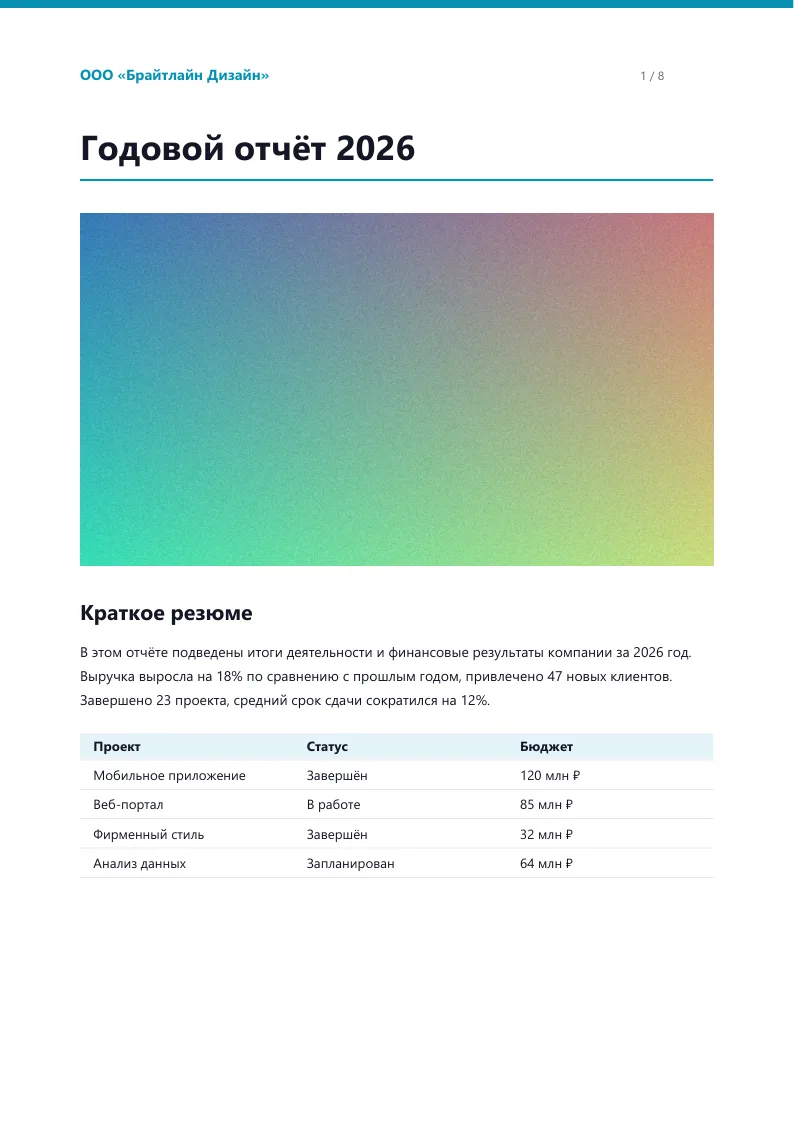
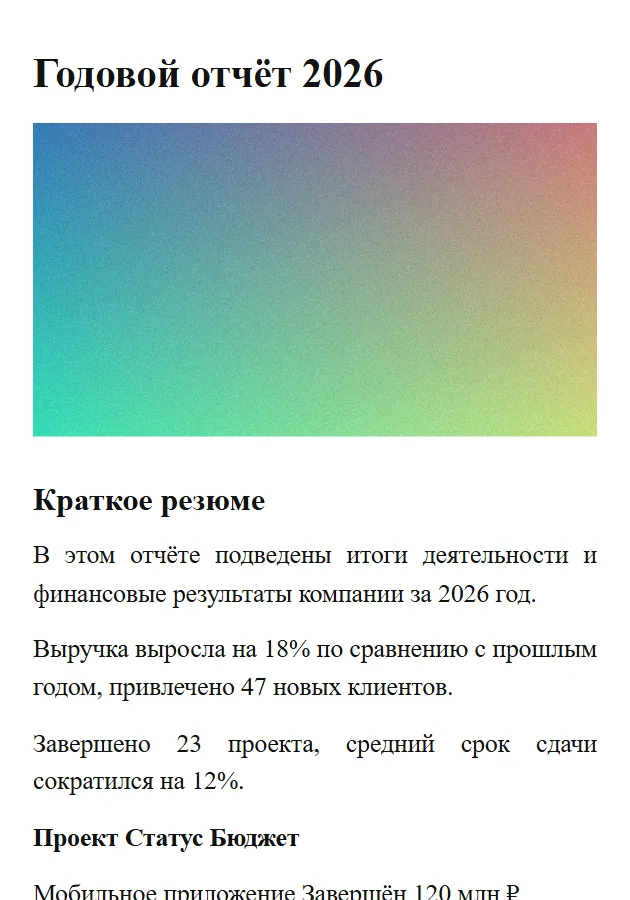
В один клик: PDF Editor Pro
PDF Editor Pro — редактор PDF для Windows со встроенной кнопкой «Отправить на Kindle». Он превращает PDF в электронную книгу и доставляет её за вас:
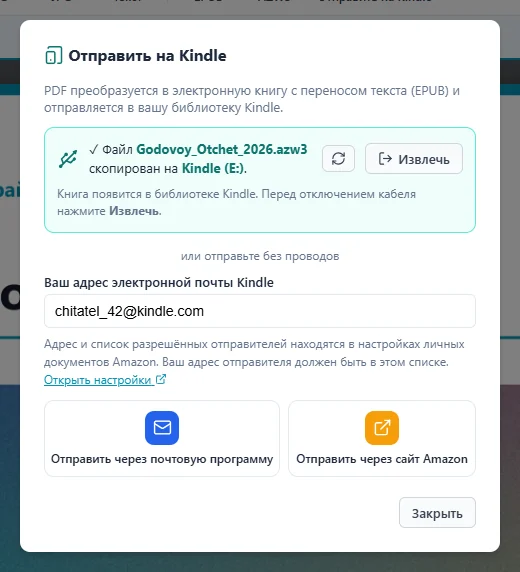
- Откройте PDF в PDF Editor Pro и нажмите Отправить на Kindle на вкладке Конвертация.
- Если Kindle подключён по USB, программа найдёт его и скопирует книгу в один клик. С бесплатной программой Calibre книга отправляется в формате AZW3 с изменяемым шрифтом, без неё — как PDF.
- Нет кабеля? Программа создаст EPUB и отправит его через ваш почтовый клиент или откроет страницу Send to Kindle от Amazon.
Главы, заголовки, изображения, диаграммы и таблицы сохраняются; номера страниц и колонтитулы удаляются. В отсканированных PDF нет текста, который можно перекомпоновать, поэтому их страницы сохраняются как изображения.
Отправка на Kindle и экспорт в EPUB входят в полную версию (9,99 $ один раз, без подписки). Бесплатная демоверсия позволяет сначала попробовать редактор.
Частые вопросы
Может ли Kindle открывать PDF?
Да. Любой Kindle открывает PDF, отправленные по почте, через страницу Send to Kindle или по USB. Но вёрстка страницы остаётся фиксированной, поэтому текст часто мелкий.
Почему нельзя скопировать EPUB на Kindle по USB?
Kindle не открывает файлы EPUB, скопированные по USB. Отправьте EPUB по почте или через страницу Send to Kindle — Amazon его преобразует — или преобразуйте его в AZW3 для USB.
Какого размера может быть файл?
По почте — до 50 МБ на письмо, на странице Send to Kindle — до 200 МБ на файл.
Почему письмо так и не пришло на Kindle?
Обычно адреса отправителя нет в списке разрешённых адресов в настройках Amazon. Добавьте его и отправьте снова.
Нужен ли Calibre?
Только чтобы отправить по USB книгу с изменяемым шрифтом (AZW3). Для почты и страницы Send to Kindle PDF Editor Pro сам создаёт EPUB.