 PDF Editor Pro
Comment envoyer un PDF sur Kindle
Il existe trois façons de mettre un PDF sur une Kindle : par e-mail, avec la page Send to Kindle d'Amazon ou en le copiant par câble USB. Les trois fonctionnent, mais une page PDF a une mise en page fixe : sur un écran de 6 pouces, le texte est souvent trop petit. Ce guide présente chaque méthode et explique comment transformer le PDF en véritable livre numérique dont le texte s'adapte à l'écran.
Méthode 1 : envoyer le PDF par e-mail
- Trouvez l'adresse e-mail de votre Kindle : sur amazon.fr, ouvrez Compte et listes → Contenu et appareils → Appareils, choisissez votre Kindle et repérez l'adresse se terminant par
@kindle.com. - Ajoutez votre propre adresse à la liste approuvée : Préférences → Paramètres des documents personnels → Liste des adresses e-mail approuvées. Amazon ignore les e-mails des adresses absentes de cette liste.
- Écrivez un nouvel e-mail à votre adresse
@kindle.comet joignez le PDF (jusqu'à 25 fichiers, 50 Mo au total). L'objet et le texte peuvent rester vides. - Patientez quelques minutes, Kindle connectée au Wi-Fi. Le document apparaît dans votre bibliothèque.
Astuce : envoyez un EPUB plutôt qu'un PDF, Amazon le convertit en livre Kindle dont vous pouvez agrandir le texte.
Méthode 2 : la page Send to Kindle d'Amazon
- Ouvrez
amazon.fr/sendtokindledans le navigateur et connectez-vous avec le compte Amazon de votre Kindle. - Faites glisser le PDF ou l'EPUB sur la page (jusqu'à 200 Mo par fichier).
- Choisissez l'appareil et cliquez sur Envoyer. Le fichier reste aussi dans votre bibliothèque Amazon et arrive sur toutes vos Kindle et dans l'application Kindle.
Méthode 3 : copier le PDF par USB
- Branchez la Kindle au PC avec son câble USB. Elle apparaît dans l'Explorateur de fichiers sous le nom Kindle.
- Ouvrez son dossier
documentset copiez-y le PDF. - Éjectez la Kindle en toute sécurité. Le PDF apparaît aussitôt dans la bibliothèque, sans connexion internet.
Par USB, une Kindle ouvre les fichiers PDF et AZW3, mais pas les EPUB. Pour lire par USB un livre au texte ajustable, convertissez-le d'abord en AZW3.
Pourquoi le texte d'un PDF est si petit sur Kindle
Un PDF est une page imprimée : chaque ligne a une position fixe. La Kindle réduit la page entière pour l'adapter à l'écran, vous devez donc zoomer et faire défiler. Les formats de livre numérique comme EPUB ou AZW3 n'ont pas de pages fixes : le texte s'adapte à l'écran et vous choisissez la police et la taille. Convertir le PDF en EPUB avant de l'envoyer règle le problème.
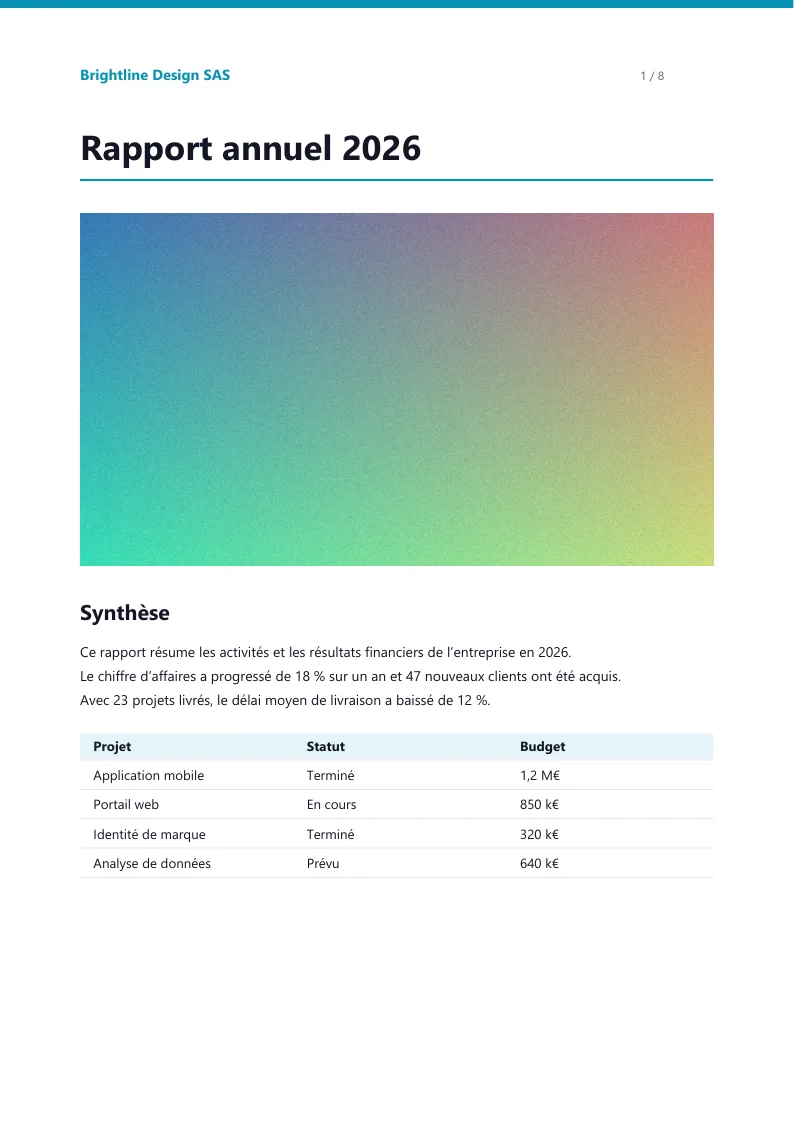
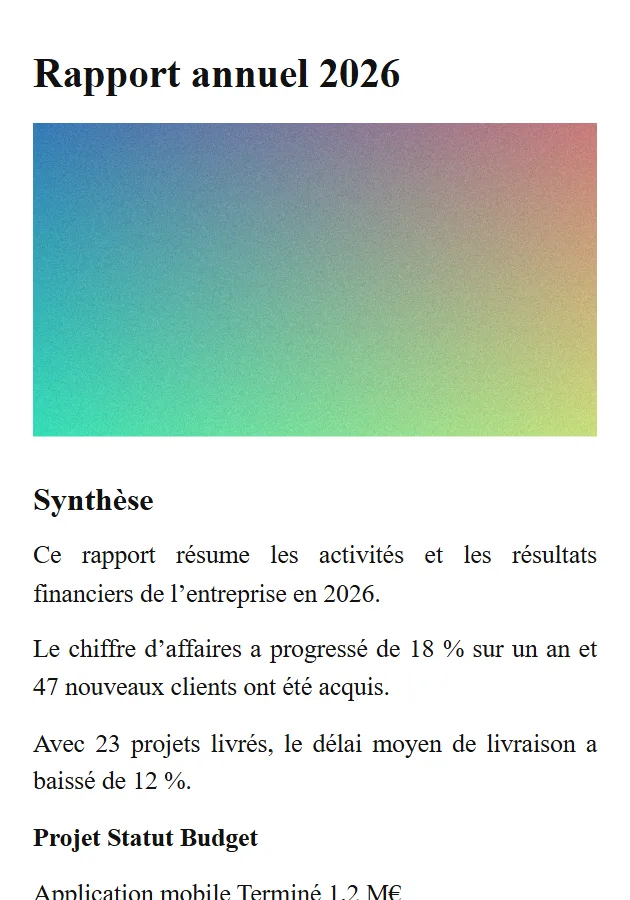
En un clic : PDF Editor Pro
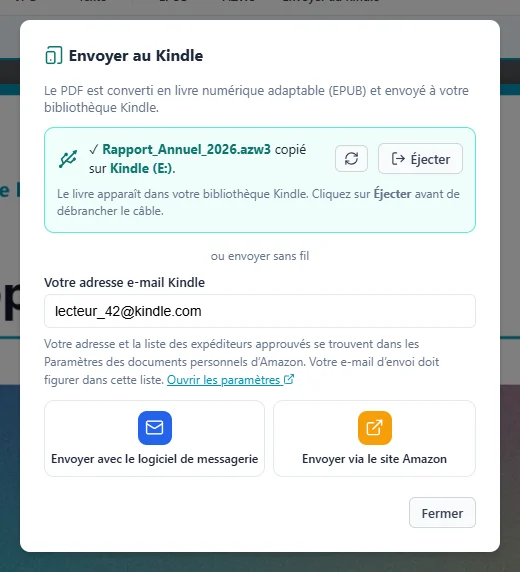
PDF Editor Pro est un éditeur PDF pour Windows doté d'un bouton Envoyer au Kindle. Il convertit le PDF en livre numérique et le livre pour vous :
- Ouvrez le PDF dans PDF Editor Pro et cliquez sur Envoyer au Kindle dans l'onglet Convertir.
- Si une Kindle est branchée en USB, le programme la détecte et y copie le livre en un clic. Avec l'application gratuite Calibre installée, il est envoyé en AZW3 au texte ajustable, sinon en PDF.
- Pas de câble ? Le programme crée un EPUB et l'envoie avec votre logiciel de messagerie ou ouvre la page Send to Kindle d'Amazon.
Les chapitres, titres, images, graphiques et tableaux sont conservés ; les numéros de page et les en-têtes répétés sont supprimés. Les PDF numérisés n'ont pas de texte à adapter : leurs pages sont conservées sous forme d'images.
L'envoi vers Kindle et l'export EPUB font partie de la version complète (9,99 $ en paiement unique, sans abonnement). La démo gratuite permet d'essayer d'abord l'éditeur.
Questions fréquentes
Une Kindle peut-elle ouvrir des fichiers PDF ?
Oui. Toutes les Kindle ouvrent les PDF envoyés par e-mail, par la page Send to Kindle ou par USB. Mais la mise en page reste fixe, le texte est donc souvent petit.
Pourquoi ne puis-je pas copier un EPUB sur ma Kindle par USB ?
Les Kindle n'ouvrent pas les EPUB copiés par USB. Envoyez l'EPUB par e-mail ou par la page Send to Kindle, Amazon le convertira, ou convertissez-le en AZW3 pour l'USB.
Quelle taille peut avoir le fichier ?
Par e-mail, jusqu'à 50 Mo au total par message ; sur la page Send to Kindle, jusqu'à 200 Mo par fichier.
Pourquoi mon e-mail n'est-il jamais arrivé sur la Kindle ?
Le plus souvent, l'adresse de l'expéditeur ne figure pas dans la liste des adresses approuvées de vos paramètres Amazon. Ajoutez-la et renvoyez.
Ai-je besoin de Calibre ?
Seulement pour envoyer par USB un livre au texte ajustable (AZW3). Pour l'e-mail et la page Send to Kindle, PDF Editor Pro crée lui-même l'EPUB.